
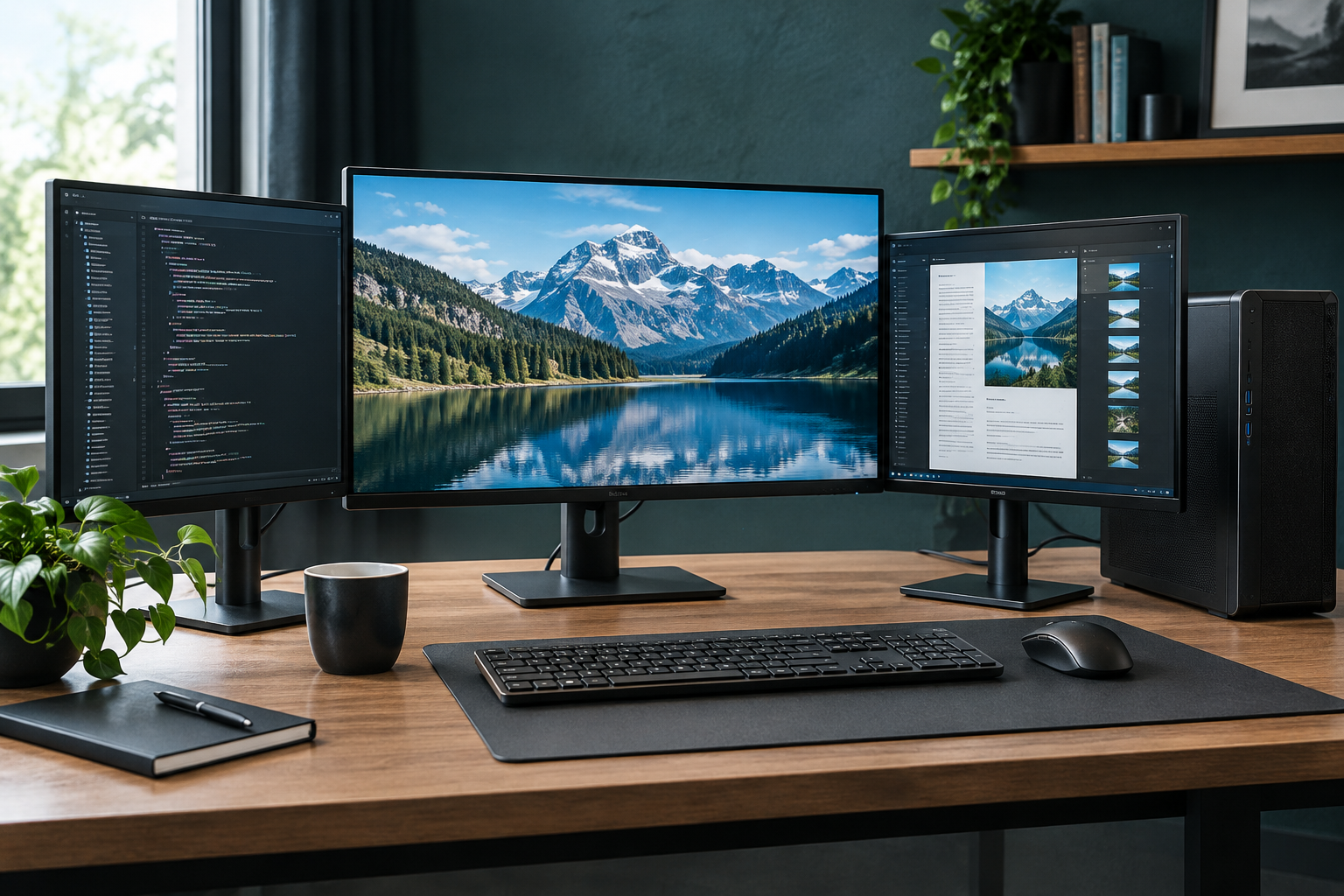
Die Nutzung mehrerer Monitore gehört längst nicht mehr nur in professionelle Arbeitsumgebungen. Ob im Homeoffice, beim Gaming oder in kreativen Anwendungen – ein erweitertes Desktop-Setup kann die Produktivität deutlich steigern und Arbeitsabläufe vereinfachen. Damit ein Multi-Monitor-System reibungslos funktioniert, müssen jedoch technische Voraussetzungen erfüllt sein. Entscheidend sind dabei vor allem Grafikkarte, Anschlüsse und die richtige Konfiguration.
Vorteile eines Multi-Monitor-Setups
Mehrere Monitore bieten vor allem einen erweiterten Arbeitsbereich. Statt ständig zwischen Fenstern zu wechseln, kannst du Anwendungen parallel nutzen und Inhalte direkt vergleichen.
Typische Vorteile sind:
Produktiveres Arbeiten: mehrere Programme gleichzeitig im Blick
Bessere Übersicht: ideal für Tabellen, Code oder Schnittprogramme
Effizienteres Multitasking: weniger Fensterwechsel notwendig
Ein möglicher Nachteil ist der erhöhte Platzbedarf sowie ein höherer Energieverbrauch. Zudem kann die Einrichtung bei komplexeren Setups etwas Zeit in Anspruch nehmen.
Technische Voraussetzungen
Grafikkarte und Anzahl der Ausgänge
Die wichtigste Komponente für den Betrieb mehrerer Monitore ist die Grafikkarte. Sie bestimmt, wie viele Displays gleichzeitig betrieben werden können und in welcher Auflösung.
Moderne GPUs bieten in der Regel:
2 bis 4 Videoausgänge bei Standard-Grafikkarten
mehr Anschlüsse bei professionellen Workstation-GPUs
Wichtig ist, dass die maximale Anzahl gleichzeitig aktiver Displays nicht überschritten wird. Diese Information findest du in den technischen Daten der jeweiligen Grafikkarte.
Anschlüsse im Überblick
Damit mehrere Monitore korrekt angeschlossen werden können, spielen die verfügbaren Schnittstellen eine zentrale Rolle.
HDMI
HDMI ist weit verbreitet und unterstützt sowohl Bild als auch Ton. Je nach Version sind unterschiedliche Auflösungen und Bildwiederholraten möglich.
Vorteil: universell einsetzbar
Nachteil: begrenzte Kabellängen bei hohen Auflösungen
DisplayPort
DisplayPort ist im PC-Bereich besonders verbreitet und bietet hohe Bandbreiten.
Unterstützt hohe Auflösungen und Bildraten
Ermöglicht Daisy-Chaining (mehrere Monitore über einen Anschluss)
USB-C / Thunderbolt
Moderne Mainboards und Grafikkarten bieten zunehmend USB-C-Anschlüsse mit DisplayPort-Funktion.
Vorteil: kombinierte Daten-, Strom- und Videoübertragung
Nachteil: nicht jeder USB-C-Port unterstützt Videoausgabe
Multi-Monitor-Konfigurationen im Vergleich
Dual-Monitor-Setup
Die klassische Lösung besteht aus zwei Monitoren. Sie eignet sich für die meisten Anwendungen und bietet bereits deutlich mehr Arbeitsfläche.
Ideal für Büroarbeit, Programmierung oder Bildbearbeitung
Geringer Einrichtungsaufwand
Triple-Monitor-Setup
Drei Monitore bieten noch mehr Übersicht, insbesondere für komplexe Aufgaben.
Gut geeignet für Trading, Videoschnitt oder umfangreiche Datenanalysen
Höherer Platzbedarf und stärkere Hardware erforderlich
Ultrawide-Alternative
Eine Alternative zu mehreren Monitoren sind Ultrawide-Displays. Sie kombinieren mehrere Bildschirmbereiche in einem einzigen Panel.
Vorteil: keine störenden Rahmen
Nachteil: weniger flexibel bei Fensteraufteilung
Auflösung und Performance
Mit steigender Anzahl an Monitoren wächst auch die benötigte Rechenleistung. Besonders bei hohen Auflösungen wie 4K kann dies relevant werden.
Full HD (1080p): geringe Belastung für die GPU
WQHD (1440p): guter Kompromiss aus Schärfe und Leistung
4K: hohe Detailgenauigkeit, aber deutlich höhere Anforderungen
Für einfache Office-Anwendungen reicht meist eine integrierte Grafikeinheit. Für Gaming oder professionelle Anwendungen ist jedoch eine dedizierte GPU notwendig.
Praktische Tipps für den Alltag
Ergonomie und Positionierung
Die richtige Ausrichtung der Monitore ist entscheidend für komfortables Arbeiten.
Hauptmonitor direkt vor dir platzieren
Zweitmonitore leicht angewinkelt aufstellen
Oberkante auf Augenhöhe ausrichten
Eine ergonomische Position reduziert Nacken- und Augenbelastung.
Einheitliche Einstellungen
Unterschiedliche Monitore können Farbabweichungen oder unterschiedliche Helligkeiten aufweisen. Eine Anpassung der Einstellungen sorgt für ein konsistentes Bild.
Helligkeit und Kontrast angleichen
Farbprofile anpassen
gleiche Auflösung und Skalierung verwenden
Kabelmanagement
Mehr Monitore bedeuten auch mehr Kabel. Ein sauberes Kabelmanagement sorgt für Übersicht und erleichtert Wartung oder Umbauten.
Häufige Probleme und Lösungen
Monitor wird nicht erkannt: Treiber aktualisieren oder Anschluss prüfen
Unterschiedliche Auflösungen: manuelle Einstellung im Betriebssystem vornehmen
Leistungsprobleme: GPU-Auslastung prüfen und ggf. reduzieren
In vielen Fällen lassen sich Probleme durch einfache Anpassungen in den Anzeigeeinstellungen beheben.
Kurztest: Passt ein Multi-Monitor-Setup zu dir?
Arbeitest du häufig mit mehreren Programmen gleichzeitig?
Ja → mehrere Monitore sinnvoll
Nein → ein einzelner Bildschirm reicht oft ausBenötigst du viel Übersicht oder große Arbeitsflächen?
Ja → Dual- oder Triple-Setup empfehlenswert
Nein → Standard-Setup ausreichendHast du genug Platz auf dem Schreibtisch?
Ja → flexible Monitor-Anordnung möglich
Nein → Ultrawide als Alternative prüfen
Fazit
Ein Multi-Monitor-Setup kann den Arbeitsalltag deutlich effizienter gestalten, wenn die technischen Voraussetzungen stimmen. Entscheidend sind eine geeignete Grafikkarte, passende Anschlüsse und eine durchdachte Konfiguration. Während ein Dual-Monitor-Setup für viele Anwendungen bereits ausreicht, bieten zusätzliche Displays oder Ultrawide-Lösungen weitere Möglichkeiten.
Du kannst dir gerne noch weitere Artikel auf unserer Website durchlesen, um dich intensiver mit Hardware, Setup-Optimierung und modernen Arbeitsplatzlösungen zu beschäftigen.