
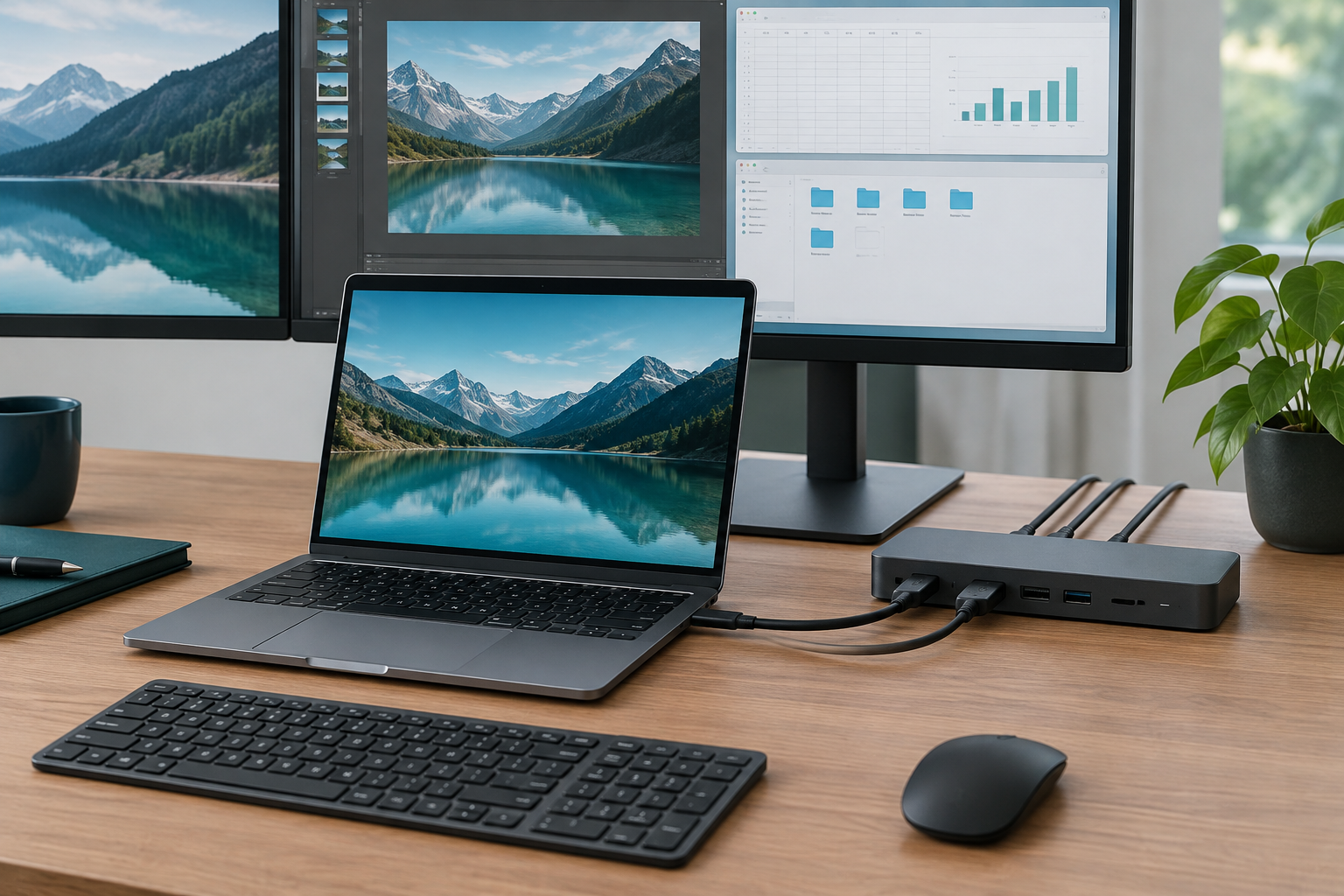
Der moderne Arbeitsplatz wird zunehmend flexibler: Viele arbeiten heute mit Laptops, die sowohl im Büro als auch im Homeoffice genutzt werden. Gleichzeitig steigt der Anspruch an einen aufgeräumten Schreibtisch ohne Kabelsalat und ständig wechselnde Anschlüsse. Genau hier setzen Docking-Monitore an.
Sie kombinieren einen klassischen Bildschirm mit einer integrierten Dockingstation. Das bedeutet: Stromversorgung, Bildsignal, Datenübertragung und Peripherie laufen über ein einziges Kabel – meist USB-C. Dadurch wird der Arbeitsplatz nicht nur übersichtlicher, sondern auch deutlich effizienter im täglichen Handling.
Doch wie genau funktioniert diese Technik, welche Vorteile bringt sie wirklich und worauf solltest du beim Kauf achten?
Was ist ein Docking-Monitor?
Ein Docking-Monitor ist im Grunde ein Monitor mit integrierter Erweiterungsstation. Statt Laptop, Monitor, Ladegerät, Maus, Tastatur und eventuell Ethernet separat zu verbinden, übernimmt der Monitor viele dieser Aufgaben selbst.
Typisch ist ein USB-C-Anschluss, der gleichzeitig mehrere Funktionen erfüllt:
Bildübertragung (DisplayPort Alt Mode)
Stromversorgung für den Laptop (Power Delivery)
Datenverbindung für USB-Geräte
Netzwerkzugang über einen integrierten LAN-Port (bei vielen Modellen)
Das Ergebnis ist ein sogenanntes „Single-Cable-Setup“.
Die wichtigsten Vorteile im Büroalltag
Weniger Kabel, mehr Ordnung
Der offensichtlichste Vorteil ist die Reduzierung von Kabeln. Statt mehrerer Leitungen genügt ein einziges USB-C-Kabel zwischen Laptop und Monitor. Das sorgt für einen deutlich aufgeräumteren Arbeitsplatz und erleichtert das tägliche Ein- und Aussteigen in den Arbeitsmodus.
Schneller Wechsel zwischen mobil und stationär
Wenn du häufig zwischen Homeoffice und unterwegs wechselst, spielt dieser Punkt eine große Rolle. Einstecken – und sofort steht dir dein kompletter Arbeitsplatz zur Verfügung. Kein Umstecken von Netzteilen, HDMI-Kabeln oder USB-Hubs mehr.
Erweiterte Anschlussmöglichkeiten
Viele Docking-Monitore bieten zusätzliche Anschlüsse direkt am Bildschirm:
USB-A für Maus, Tastatur oder Speichergeräte
Ethernet für eine stabile Internetverbindung
Audio-Ausgänge für Headsets oder Lautsprecher
Damit wird der Monitor zur zentralen Schnittstelle deines Arbeitsplatzes.
Stromversorgung über USB-C
Ein weiterer Vorteil ist das sogenannte Power Delivery. Der Monitor kann den Laptop direkt laden – oft mit 65 bis 90 Watt. Das ersetzt das separate Netzteil und reduziert die Anzahl der benötigten Geräte weiter.
Wichtige technische Kriterien
Leistungsfähigkeit des USB-C-Anschlusses
Nicht jeder USB-C-Anschluss ist gleich. Entscheidend ist:
Unterstützt er Bildübertragung?
Wie viel Watt Ladeleistung bietet er?
Welche USB-Standards sind integriert?
Für einen vollwertigen Docking-Betrieb sollte der Anschluss möglichst umfassend ausgestattet sein.
Ergonomie und Panelqualität
Da Docking-Monitore oft im professionellen Umfeld genutzt werden, spielen auch klassische Monitor-Eigenschaften eine große Rolle:
IPS-Panel für stabile Blickwinkel
Höhenverstellbarkeit für ergonomisches Arbeiten
Flicker-Free und Low-Blue-Light für lange Nutzung
Auflösung und Bildschirmgröße
Je nach Arbeitsbereich sind unterschiedliche Formate sinnvoll:
27 Zoll mit WQHD: ausgewogen für Büroarbeit
4K bei 27–32 Zoll: hohe Detaildichte für Multitasking
Ultrawide: ideal für parallele Fensteranordnung
Typische Einsatzszenarien
Homeoffice mit Laptop
Hier spielt der Docking-Monitor seine größte Stärke aus. Ein einziges Kabel verbindet alles – ideal für flexible Arbeitsplätze.
Büroarbeitsplatz mit Wechselnutzung
Wenn du zwischen verschiedenen Arbeitsplätzen wechselst, reduziert ein Docking-Monitor den Aufwand beim täglichen Setup erheblich.
Kreative und datenintensive Arbeit
Bei vielen offenen Anwendungen oder großen Dateien sorgt die Kombination aus großer Fläche und mehreren Anschlüssen für effizientere Abläufe.
Monitor-Kategorien bei Docking-Lösungen
Kompakte Office-Docking-Monitore
Diese Geräte sind ideal für klassische Büroarbeit mit Fokus auf Einfachheit und Effizienz.
Bekannte Modelle:
Philips 243B9
AOC 24P2C
Diese Monitore bieten solide Office-Performance mit integrierten USB-C-Docking-Funktionen und sind besonders für Homeoffice-Einsteiger geeignet.
Mittelklasse-Docking-Monitore (mehr Komfort und Fläche)
In dieser Kategorie stehen größere Displays und bessere Anschlussvielfalt im Vordergrund.
Beliebte Modelle:
Lenovo ThinkVision P27h-30
HP E27d G4
Dell P2722HE
Diese Geräte bieten oft WQHD-Auflösung, integriertes Ethernet und starke USB-C-Power-Delivery für Laptops.
Premium-Docking-Monitore (maximale Produktivität)
Hier stehen große Arbeitsflächen, 4K-Auflösung und umfangreiche Docking-Funktionen im Mittelpunkt.
Beliebte Beispiele:
Diese Monitore sind besonders für professionelle Arbeitsumgebungen geeignet, in denen hohe Bildqualität und vollständige Arbeitsplatzintegration gefragt sind.
Häufige Fehler bei Docking-Monitoren
Ein häufiger Fehler ist die Annahme, dass jeder USB-C-Monitor automatisch ein vollwertiger Docking-Monitor ist. Tatsächlich unterscheiden sich Ausstattung und Leistung stark.
Ein weiterer Punkt wird oft unterschätzt: Nicht jeder Laptop unterstützt volle Docking-Funktionen über USB-C.
Fazit
Docking-Monitore verbinden klassische Bildschirmtechnologie mit moderner Arbeitsplatzintegration. Sie reduzieren Kabel, vereinfachen Arbeitsabläufe und schaffen einen flexiblen Übergang zwischen mobilem und stationärem Arbeiten. Besonders im Homeoffice und in hybriden Arbeitsmodellen entfalten sie ihr volles Potenzial.
Wenn du deinen Arbeitsplatz effizienter gestalten möchtest, lohnt sich ein genauer Blick auf die technischen Details der USB-C-Docking-Funktion – denn nicht jeder Monitor bietet automatisch den gleichen Funktionsumfang.
Wenn du weitere Beiträge rund um moderne Bürotechnik lesen möchtest, findest du auf unserer Website noch viele zusätzliche praxisnahe Artikel.