
Die besten Dockingstations für Notebooks im Homeoffice
Das Homeoffice ist für viele längst zum festen Bestandteil des Arbeitsalltags geworden. Damit steigen auch die Anforderungen an einen gut organisierten Arbeitsplatz: externer Monitor, Maus, Tastatur, Headset oder LAN-Verbindung sollen schnell verfügbar sein – idealerweise ohne ständiges Umstecken.
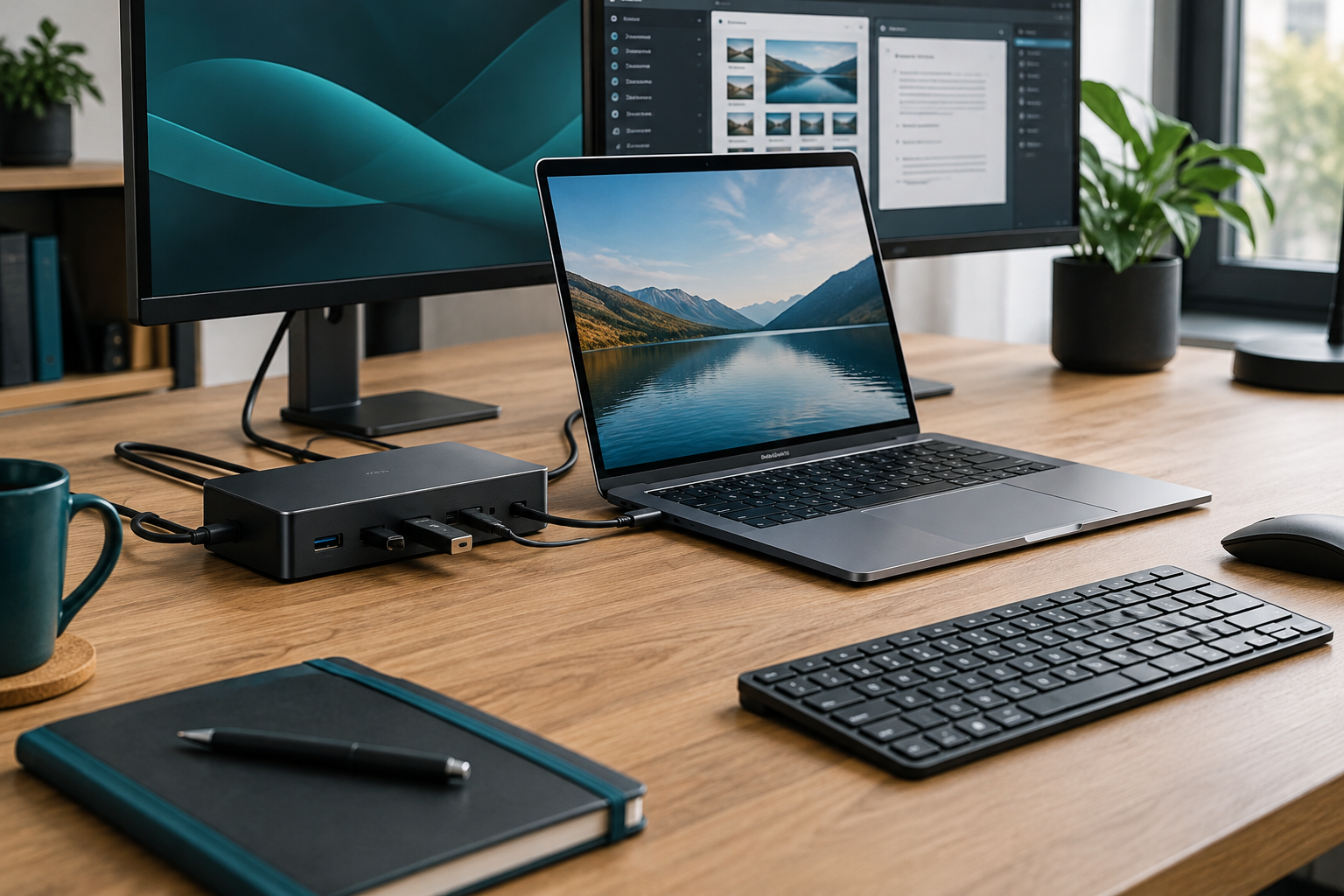
Genau hier kommen Dockingstations ins Spiel. Sie verbinden dein Notebook über ein einziges Kabel mit sämtlicher Peripherie und sorgen für mehr Komfort, Produktivität und Ordnung auf dem Schreibtisch.
Was ist eine Dockingstation – und warum ist sie im Homeoffice sinnvoll?
Eine Dockingstation erweitert dein Notebook um zusätzliche Anschlüsse und Funktionen. Statt mehrere Kabel einzeln anzuschließen, verbindest du dein Gerät mit nur einem Kabel – meist über USB-C oder Thunderbolt.
Das bringt im Alltag klare Vorteile:
Schneller Wechsel zwischen mobilem Arbeiten und Schreibtisch
Deutlich weniger Kabelsalat
Feste, strukturierte Arbeitsumgebung
Ergonomischeres Arbeiten mit externen Geräten
Ein gutes Beispiel ist das Anker PowerExpand 8-in-1 USB-C Dock, das viele Anschlüsse kompakt vereint und sich ideal für klassische Homeoffice-Setups eignet.
Die wichtigsten Dockingstation-Typen im Überblick
USB-C-Dockingstations
USB-C-Docks sind die am weitesten verbreitete Lösung. Sie bieten eine solide Auswahl an Anschlüssen und sind für die meisten Homeoffice-Anwendungen völlig ausreichend.
Beliebte Beispiele sind das Anker PowerExpand 8-in-1 oder das Dell WD19S USB-C Dock.
Typische Vorteile:
Gute Anschlussvielfalt
Unterstützung für ein bis zwei Monitore
Oft mit integrierter Ladefunktion
Ideal für:
Office-Arbeit, Videokonferenzen, Alltagsnutzung
Thunderbolt-Dockingstations
Thunderbolt-Docks bieten deutlich mehr Leistung und Bandbreite. Sie sind besonders geeignet für anspruchsvollere Setups mit mehreren hochauflösenden Displays oder schnellen Datenträgern.
Ein leistungsstarkes Beispiel ist das CalDigit TS4 Thunderbolt Dock oder das OWC Thunderbolt Dock.
Vorteile:
Unterstützung mehrerer 4K-Displays
Sehr hohe Datenübertragungsraten
Starke Ladeleistung
Nachteile:
Höherer Preis
Nur mit kompatiblen Geräten nutzbar
Universal-Dockingstations
Universal-Docks funktionieren oft plattformübergreifend und sind flexibel einsetzbar. Sie sind besonders interessant für gemischte Arbeitsumgebungen.
Ein praktisches Beispiel ist die Plugable UD-6950H Dockingstation.
Vorteile:
Hohe Kompatibilität
Funktioniert mit verschiedenen Betriebssystemen
Flexibel einsetzbar
Einschränkungen:
Teilweise geringere Grafikleistung
Leichte Verzögerungen möglich
Wichtige Kriterien bei der Auswahl
Anschlüsse: Was brauchst du wirklich?
Überlege dir vor dem Kauf genau, welche Geräte du anschließen möchtest.
Wichtige Anschlüsse sind:
USB-A und USB-C für Zubehör
HDMI oder DisplayPort für Monitore
Ethernet für stabiles Internet
Audioanschlüsse für Headsets
Ein umfangreich ausgestattetes Modell ist das Dell WD19S Dock, das viele dieser Anschlüsse kombiniert.
Monitor-Unterstützung und Auflösung
Ein zentraler Faktor ist die Unterstützung externer Displays. Viele Nutzer arbeiten mit zwei Monitoren – hier ist die Dockingstation entscheidend.
Ein geeignetes Beispiel für Multi-Monitor-Setups ist das CalDigit TS4.
Achte auf:
Anzahl der unterstützten Displays
Maximale Auflösung (Full HD, 4K etc.)
Bildwiederholrate
Stromversorgung über die Dockingstation
Viele Dockingstations können dein Notebook direkt aufladen. Das spart Platz und reduziert Kabel.
Ein starkes Modell mit hoher Ladeleistung ist das HP Thunderbolt Dock G4.
Wichtig:
Ladeleistung muss zum Notebook passen
Leistungsstarke Geräte benötigen mehr Watt
Platzbedarf und Bauform
Dockingstations gibt es in verschiedenen Formen:
Kompakte Hubs für unterwegs
Stationäre Docks für den Schreibtisch
Größere Lösungen für komplexe Setups
Ein kompaktes Beispiel ist das Anker PowerExpand Mini Dock.
Dockingstations nach Einsatzbereich
Klassisches Homeoffice und Büroarbeit
Für typische Aufgaben wie E-Mails, Office und Videokonferenzen reicht eine einfache USB-C-Dockingstation völlig aus.
Ein passendes Beispiel ist das Dell WD19S.
Produktives Arbeiten mit mehreren Monitoren
Wenn du regelmäßig mit zwei oder mehr Displays arbeitest, brauchst du eine leistungsfähigere Lösung.
Ein geeignetes Modell ist das CalDigit TS4, das mehrere hochauflösende Displays unterstützt.
Kreative oder technisch anspruchsvolle Setups
Für große Datenmengen, Videoarbeit oder komplexe Setups sind High-End-Dockingstations sinnvoll.
Ein leistungsstarkes Beispiel ist das OWC Thunderbolt Dock.
Kompatibilität nicht unterschätzen
Nicht jede Dockingstation funktioniert mit jedem Notebook gleich gut. Achte besonders auf:
Unterstützte Schnittstellen (USB-C oder Thunderbolt)
Betriebssystem
Grafikunterstützung über USB-C
Maximale Ladeleistung
Gerade bei älteren Geräten lohnt sich ein genauer Blick in die technischen Daten.
Kurzer Selbsttest: Welche Dockingstation passt zu dir?
Beantworte diese Fragen:
Arbeitest du mit mehreren Monitoren?
Soll dein Notebook über die Dockingstation geladen werden?
Nutzt du viele Geräte gleichzeitig?
Möchtest du dein Setup schnell wechseln können?
Auswertung:
Viele „Ja“ → Leistungsstarke Dockingstation sinnvoll
Wenige „Ja“ → Kompakte USB-C-Lösung reicht oft aus
Fazit: Die richtige Dockingstation macht den Unterschied
Eine gute Dockingstation ist im Homeoffice ein echter Produktivitäts-Booster. Sie spart Zeit, reduziert Kabelsalat und verwandelt dein Notebook in einen vollwertigen Arbeitsplatz.
Modelle wie Anker PowerExpand 8-in-1, Dell WD19S oder CalDigit TS4 zeigen, wie unterschiedlich die Lösungen je nach Bedarf sein können – von kompakt bis leistungsstark.
Entscheidend ist, dass die Dockingstation zu deinem Arbeitsstil passt. Wer seine Anforderungen kennt, findet schnell eine Lösung, die den Alltag spürbar erleichtert und das Homeoffice deutlich effizienter macht.
Wenn du noch mehr Tipps rund um Zubehör, Arbeitsplatz-Setup und Produktivität suchst, lohnt sich ein Blick auf weitere Artikel auf unserer Website.